Как быстро найти все правки между двумя версиями текста: когда это нужно SEO-специалисту и редактору и как читать результат.
Сравнение двух текстов
17 октября 2026
Как быстро найти все правки между двумя версиями текста: когда это нужно SEO-специалисту и редактору и как читать результат.
Сравнить два текста на отличия нужно, когда важно понять, что именно изменилось между версиями, а не перечитывать оба документа целиком. Ручная сверка занимает время и легко пропускает мелкие правки: заменённую цифру, переставленное слово, удалённую запятую. Ниже — как искать различия осознанно, какие режимы сравнения существуют и как читать результат, чтобы не сделать ложных выводов.
Задача почти всегда прикладная: есть исходная версия и новая, и нужно увидеть дельту между ними.
Отдельный сценарий — сравнение документов: договоров, инструкций, регламентов. Здесь важна каждая формулировка, и визуальная подсветка различий надёжнее, чем повторное чтение.
Логика у большинства инструментов одинаковая: два поля, настройки, запуск и разбор подсветки. Порядок такой.
Перед вставкой полезно очистить текст от разметки и лишних символов — иначе различия в тегах и служебных знаках забьют содержательные правки. Многие сервисы предлагают такую очистку отдельным шагом.
Режим определяет, на каком уровне алгоритм ищет несовпадения. От этого зависит, что вы увидите и насколько результат будет читаемым.
| Режим | Единица сравнения | Когда использовать |
|---|---|---|
| По словам | Слово | Смысловые правки, оценка переписанных фраз, работа редактора |
| По символам | Символ | Точечные опечатки, пунктуация, регистр, замены внутри слова |
| По строкам | Строка | Списки, таблицы, построчная сверка документов |
По словам — базовый режим для текстов. Он показывает заменённое слово целиком, даже если поменялась одна буква. Удобно, когда нужно оценить смысловые правки и понять, насколько сильно переписаны фразы.
По символам — режим для точности. Здесь видно, что в слове «договор» исправили одну букву, а не заменили слово. Подходит для вычитки пунктуации и регистра, но на больших текстах результат получается шумным.
По строкам — режим для структурированных данных. Если вы сравниваете списки или таблицы, построчная сверка покажет, какая строка добавлена, удалена или изменена. Для связного текста он менее полезен: одна правка в начале абзаца смещает всё дальнейшее.
Настройки меняют картину различий, и этим легко обмануть себя.
Настройки влияют и на процент схожести: чем больше опций игнорирования включено, тем выше будет совпадение. Поэтому перед выводами проверьте, что вы сравниваете в том режиме, который соответствует задаче.
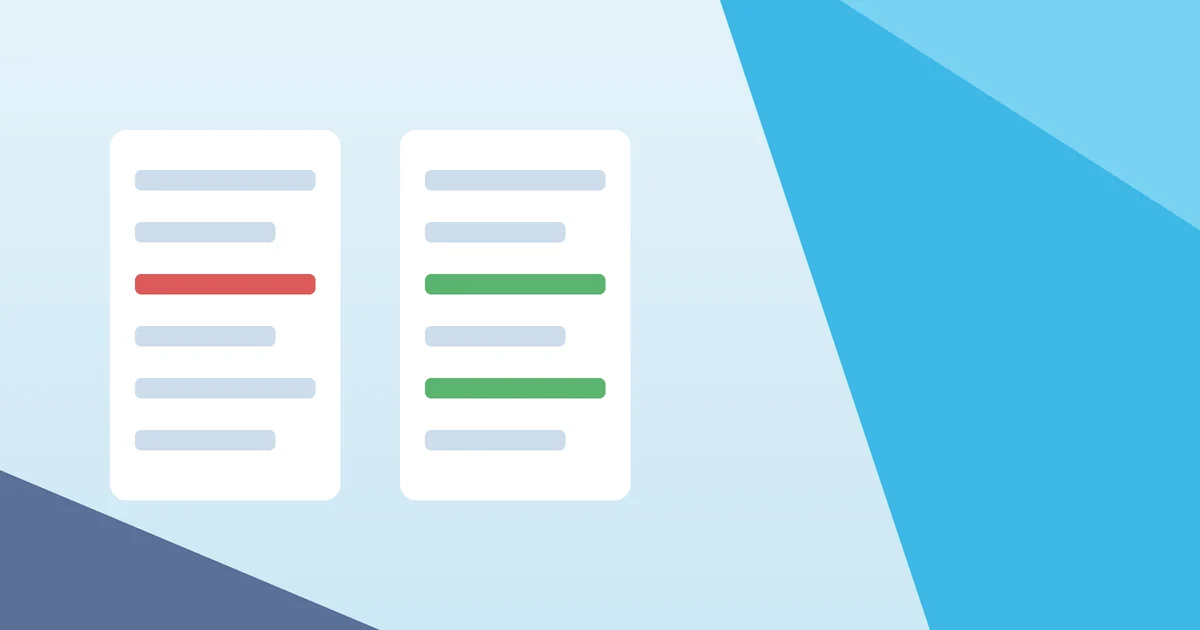
В сервисе nextin.ru есть инструмент «Сравнение текстов». Он ищет различия на уровне слов и подсвечивает их: удалённое красным, добавленное зелёным. Сверху показывается процент совпадения.
Инструмент работает на уровне слов, а не строк, поэтому точно видны даже мелкие правки внутри абзаца: заменённое слово, новая цифра, пропущенная запятая. Перед сравнением можно убрать из текстов разметку и лишние символы в очистке текста. Тексты не сохраняются, сравнение бесплатное.
Подсветка — это не оценка качества, а карта изменений. Разберите её по слоям.
Процент сходства считается как доля слов, оставшихся без изменений. Он не равен смысловой близости: текст можно переписать другими словами и получить низкий процент при сохранённом смысле. И наоборот — заменить одно слово «не» и получить высокий процент при противоположном значении. Поэтому процент — ориентир, а не приговор.
Если различий слишком много и результат трудно читать, сравните текст частями: по абзацам или разделам. Так подсветка остаётся обозримой, а вы не пропускаете правки в конце документа.
Редактору сравнение помогает контролировать внесённые правки и согласованность версий. Вы видите, что именно изменил автор после замечаний, и не перечитываете весь материал заново.
SEO-специалисту — сверка текста после оптимизации и поиск лишних изменений. Если копирайтер должен был добавить пару ключевых фраз, а по факту переписал половину статьи, это сразу заметно.
Проверка правок по документам из Word, Excel и PDF строится через экспорт текста: скопируйте содержимое в поле сравнения или сохраните как текстовый файл и перенесите в сервис. Сложное форматирование при этом теряется, но содержательные различия видны.
Сравнение двух текстов не проверяет уникальность и не ищет плагиат: это разные задачи, для них есть проверка уникальности. Инструмент сопоставляет два конкретных текста между собой, а не ищет совпадения по базе сайтов.
Перед загрузкой чувствительных данных проверьте, как сервис обрабатывает текст. Часть инструментов работает в браузере и не отправляет содержимое на сервер, часть — обрабатывает на сервере. Для nextin.ru заявлено: тексты обрабатываются только для сравнения и не сохраняются. Это важно для договоров, внутренних регламентов и материалов с персональными данными.
Учитывайте ограничения на размер: до ~3000 слов в каждом поле. Большие документы сравнивайте частями — по главам или разделам. Для конфиденциальных материалов дополнительно проверяйте политику сервиса и по возможности используйте локальные инструменты, которые не передают текст по сети.
Откройте инструмент сравнения текстов nextin.ru, вставьте исходную и новую версии в два поля, при необходимости включите игнорирование регистра и пробелов и нажмите «Сравнить тексты». Сравнение бесплатное, различия подсвечиваются автоматически.
По словам единицей сравнения выступает слово: видно замену целиком. По символам видно точечные правки внутри слова — опечатки, пунктуацию, регистр. По строкам сравниваются строки целиком: удобно для списков, таблиц и построчной сверки документов.
Как доля слов, оставшихся без изменений. Это не смысловая близость: переписанный другими словами текст даст низкий процент при сохранённом смысле, а замена одного «не» — высокий процент при противоположном значении.
Да, если сервис поддерживает загрузку файлов или вы можете скопировать содержимое. Для файлов из Блокнота проще всего открыть оба документа, скопировать текст в поля «исходный» и «новый» и запустить сравнение.
Зависит от инструмента. В nextin.ru тексты обрабатываются только для сравнения и не сохраняются. Для конфиденциальных документов проверяйте политику сервиса и используйте локальные инструменты, если данные нельзя передавать по сети.
Как ориентир — да, различия будут видны. Но инструмент не гарантирует точную интерпретацию кода: служебные символы, отступы и форматирование могут давать шум. Для кода надёжнее специализированные diff-инструменты.

Облако слов

Количество символов в тексте
Как перенести текст из Word на сайт

Ключевые слова keywords

Битые ссылки на сайте

SERM: репутация в поиске
Тип запроса по выдаче Яндекса: коммерческий, информационный или смешанный
Пожалуйста, не закрывайте страницу